Calculette Carbone
Transformer un fichier Excel réservé aux initiés en application métier, pour mesurer et comparer l'impact carbone des chantiers Enedis.
- Client
- Enedis, outil interne
- Rôle
- UX/UI Designer
- Année
- 2024
- Livrables
- Application, 4 tableaux de bord
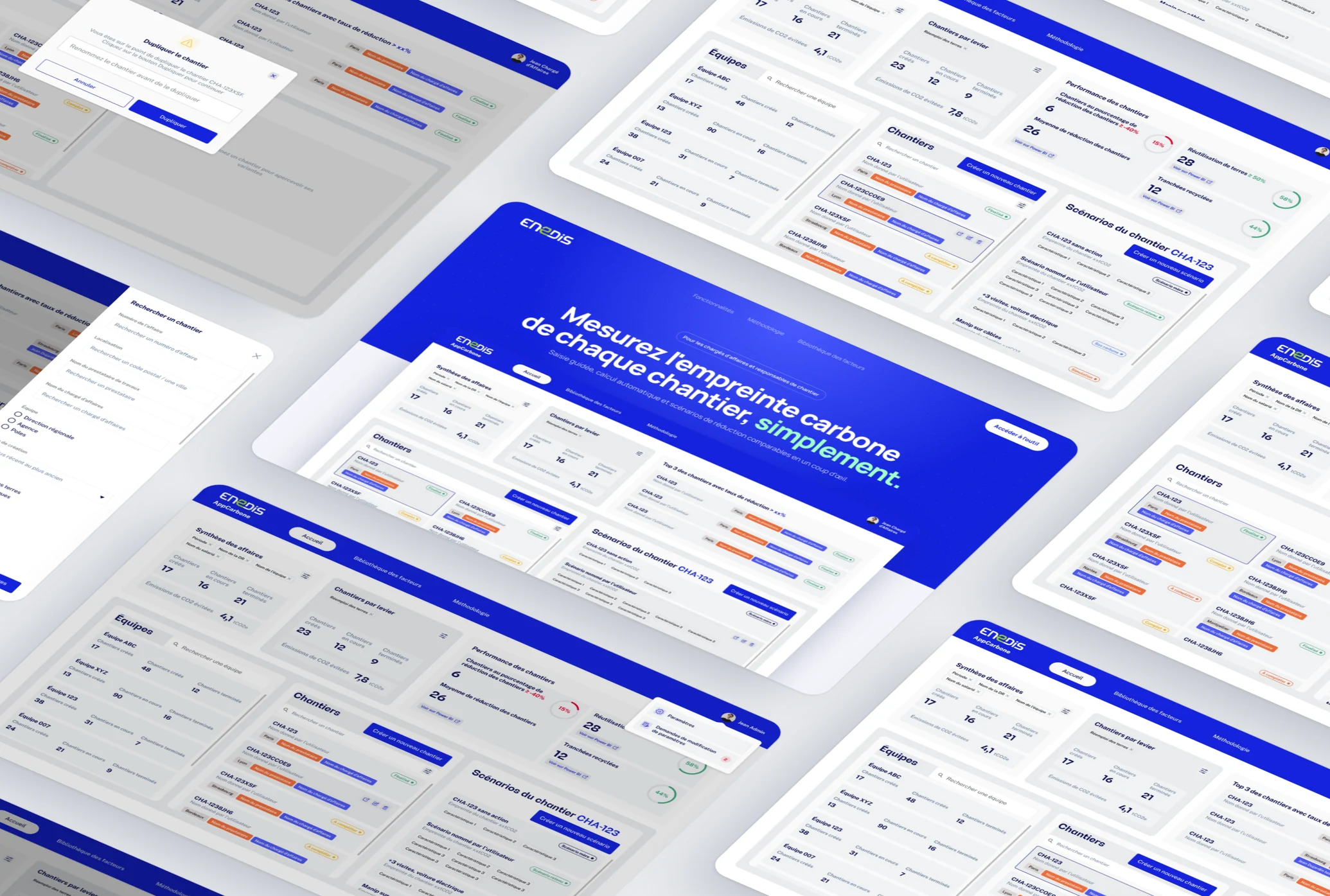
Un outil devenu stratégique, mais lent, difficile à prendre en main et impossible à diffuser.
Saisir le chantier une seule fois, puis tester des scénarios qui ne portent que les leviers de réduction choisis.
Une application à quatre profils, où l'on compare des scénarios bas carbone sans dupliquer un seul fichier.
Un outil stratégique, coincé dans un tableur.
La Calculette Carbone mesure l'impact carbone des chantiers de raccordement Enedis : tranchées, câbles, engins, béton, déplacements. Conçue comme un fichier Excel, elle devenait critique à mesure que les enjeux environnementaux montaient, sans être fiable ni accessible.
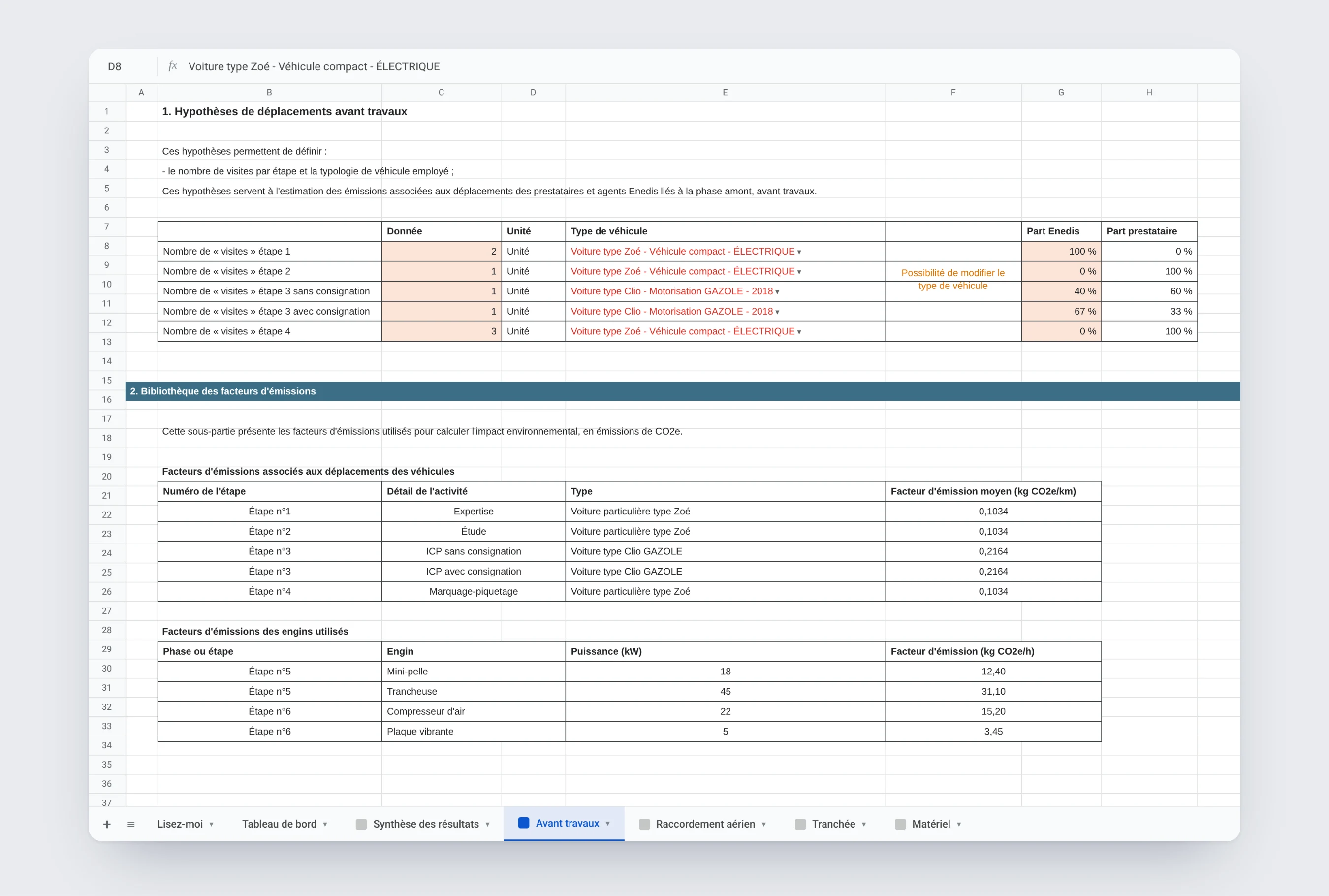
Lent, opaque, impossible à diffuser.
Un fichier à dupliquer pour chaque scénario
Tester une variante bas carbone obligeait à copier le fichier et à tout ressaisir.
Des comparaisons faites à la main
Aucune vue ne mettait deux scénarios côte à côte.
Des onglets techniques à parcourir
Un onglet par type de raccordement, que seuls les initiés savaient remplir.
Des résultats peu lisibles
Des tableaux de chiffres, sans indication sur où agir en premier.
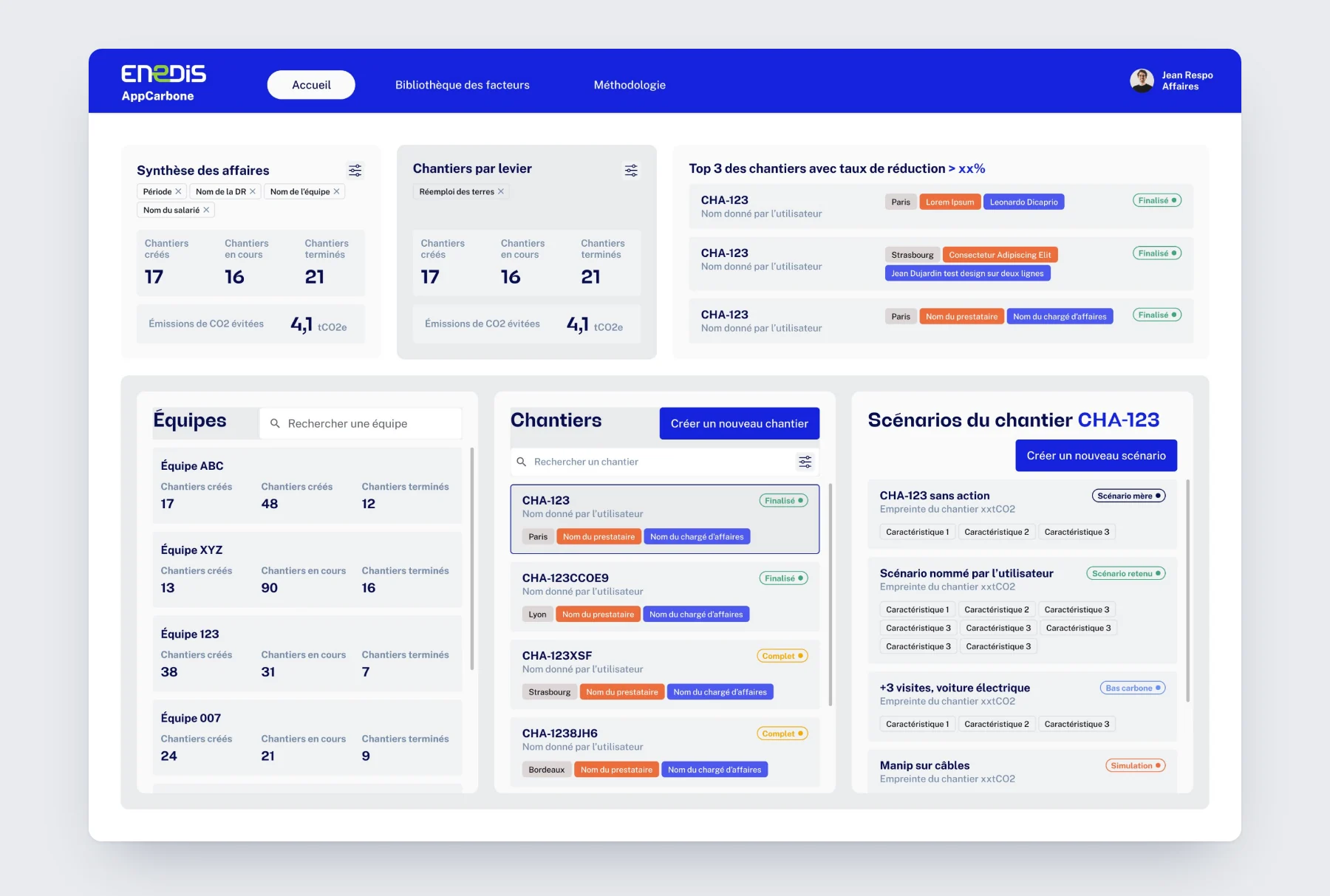
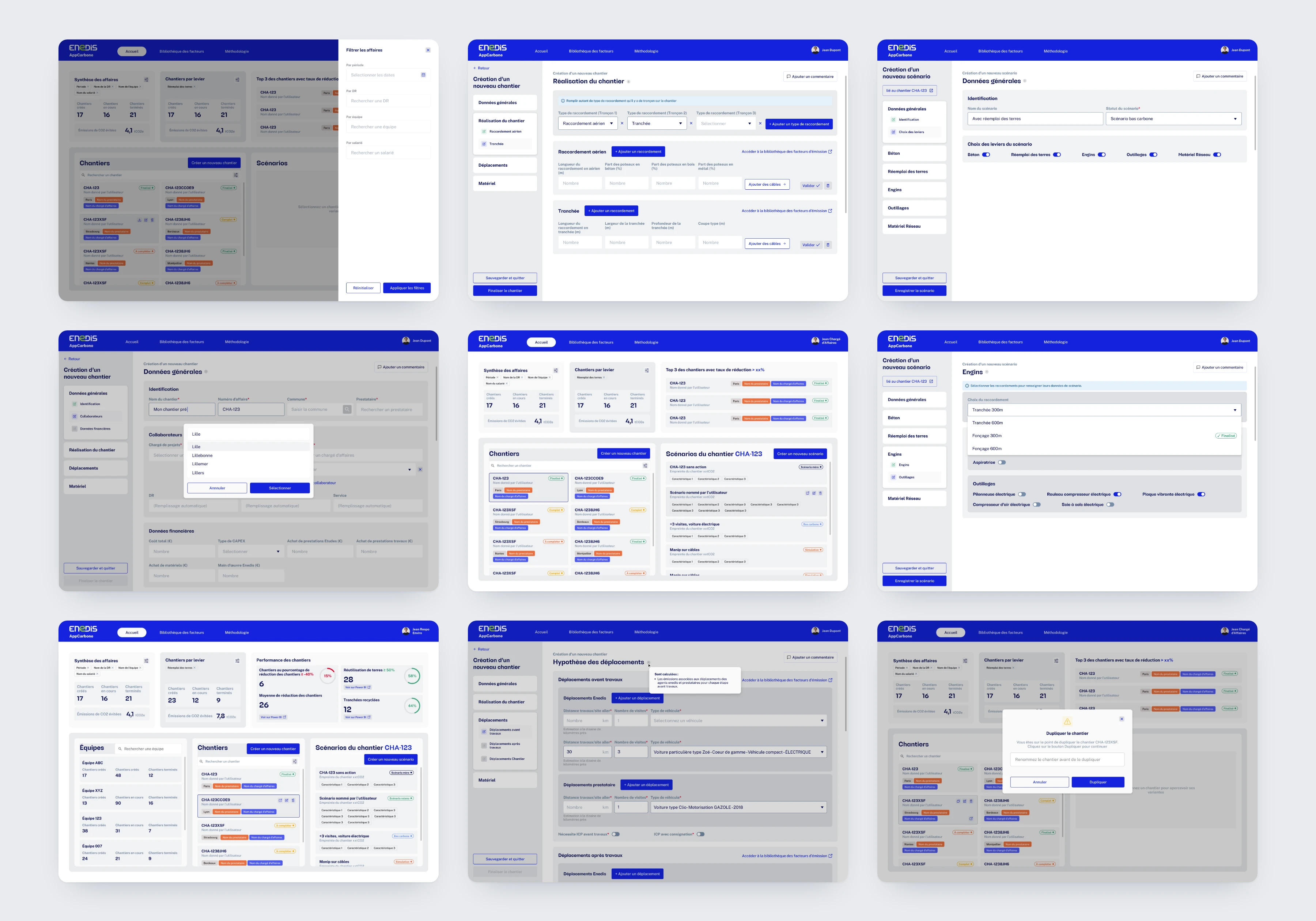
Quatre métiers, quatre tableaux de bord.
Chaque utilisateur arrive directement sur l'interface de son rôle. Même structure, priorités différentes.
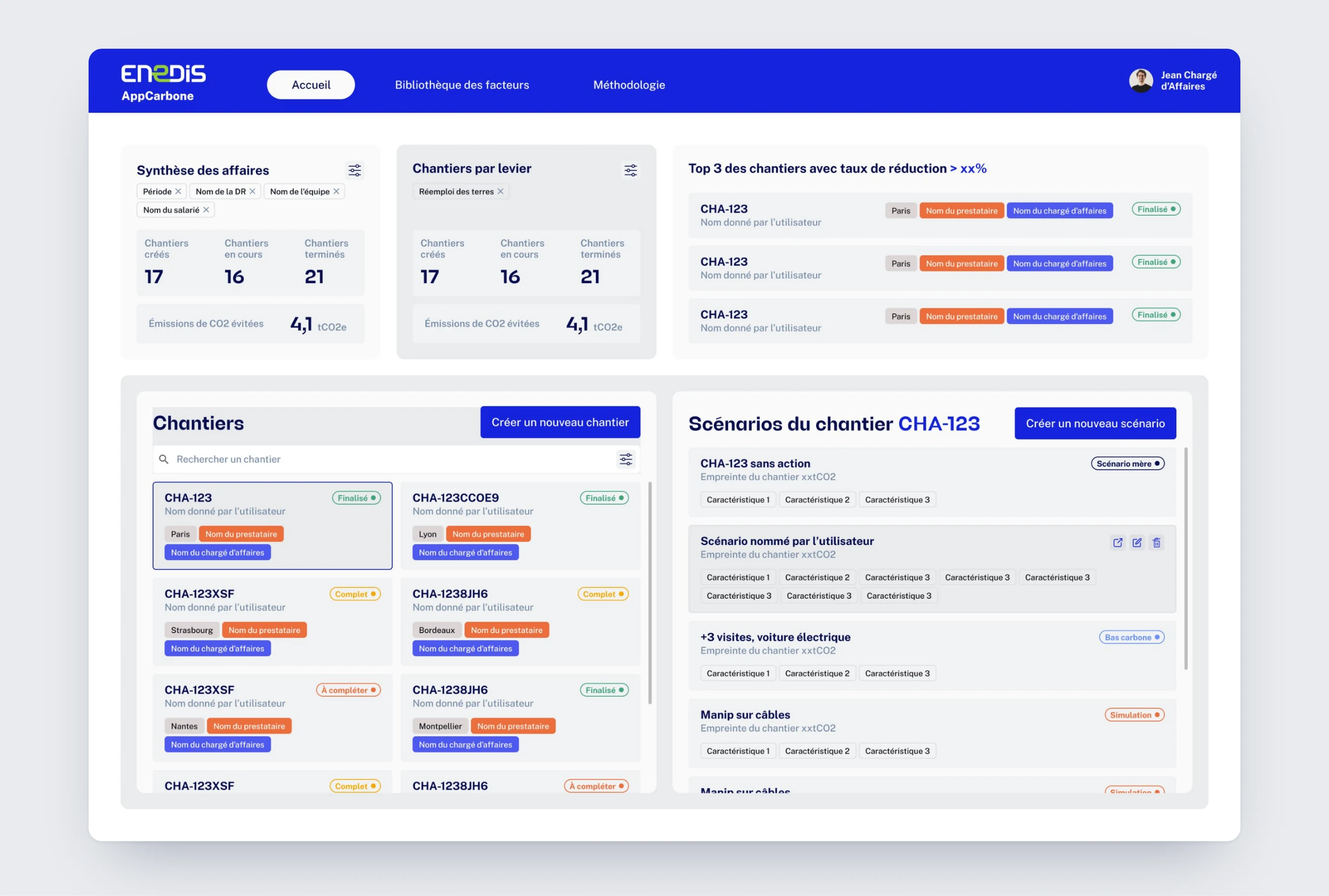
Son tableau de bord affiche ses chantiers avec leur statut (finalisé, complet, à compléter) et les scénarios du chantier sélectionné.
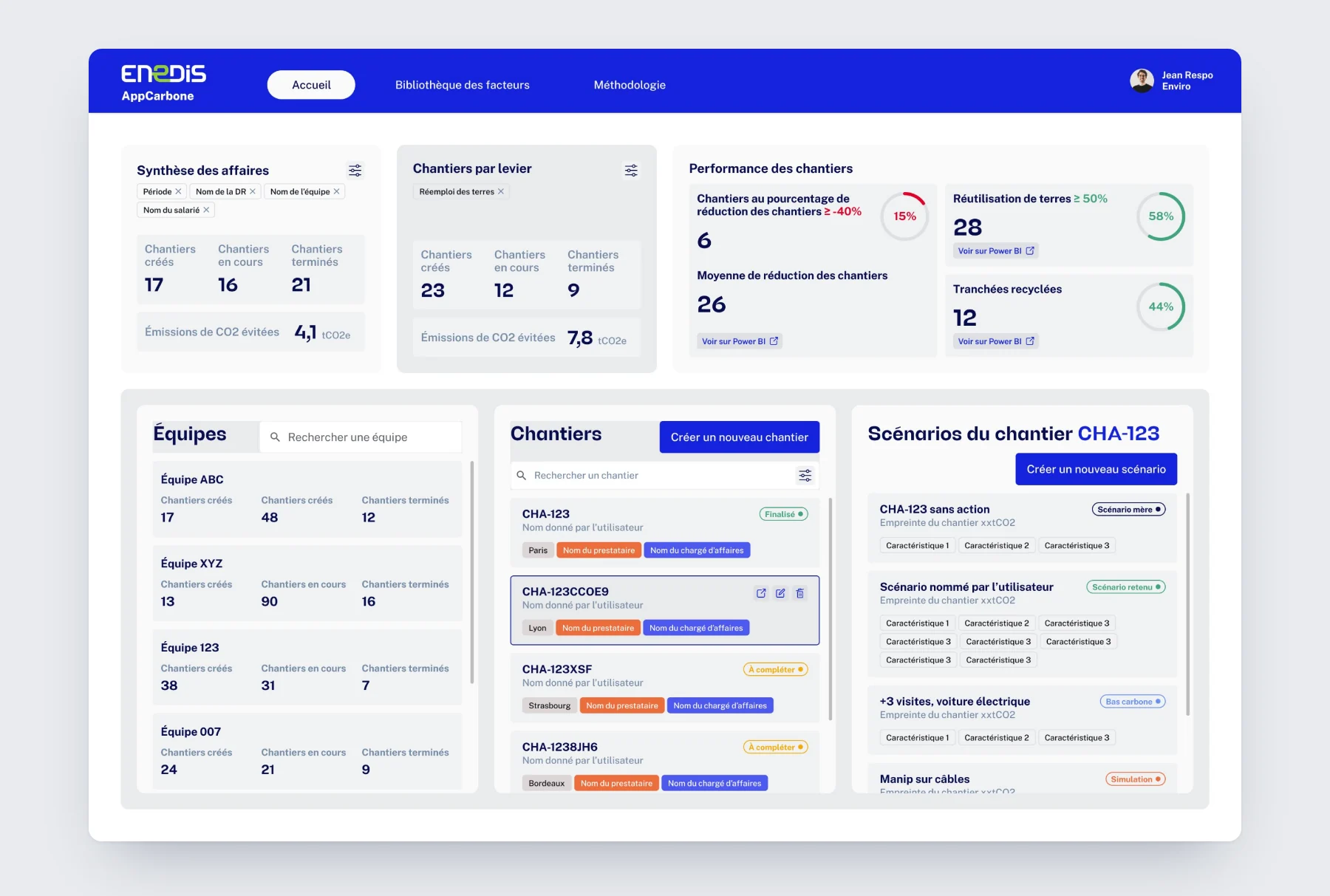
Son tableau de bord affiche les chantiers regroupés par équipe, puis par chargé d'affaires.
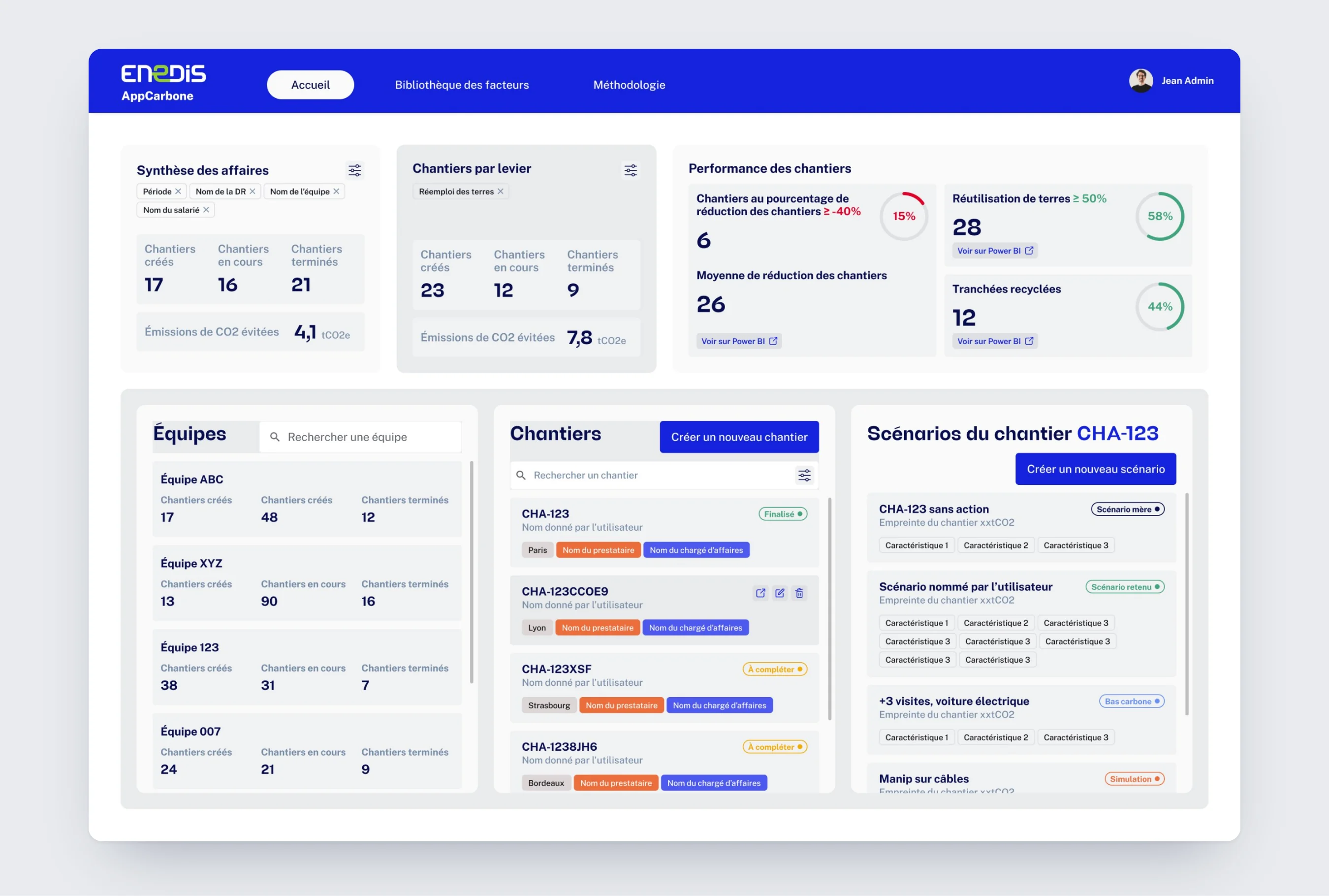
Son tableau de bord affiche le taux de réduction des chantiers, la réutilisation des terres et les tranchées recyclées.
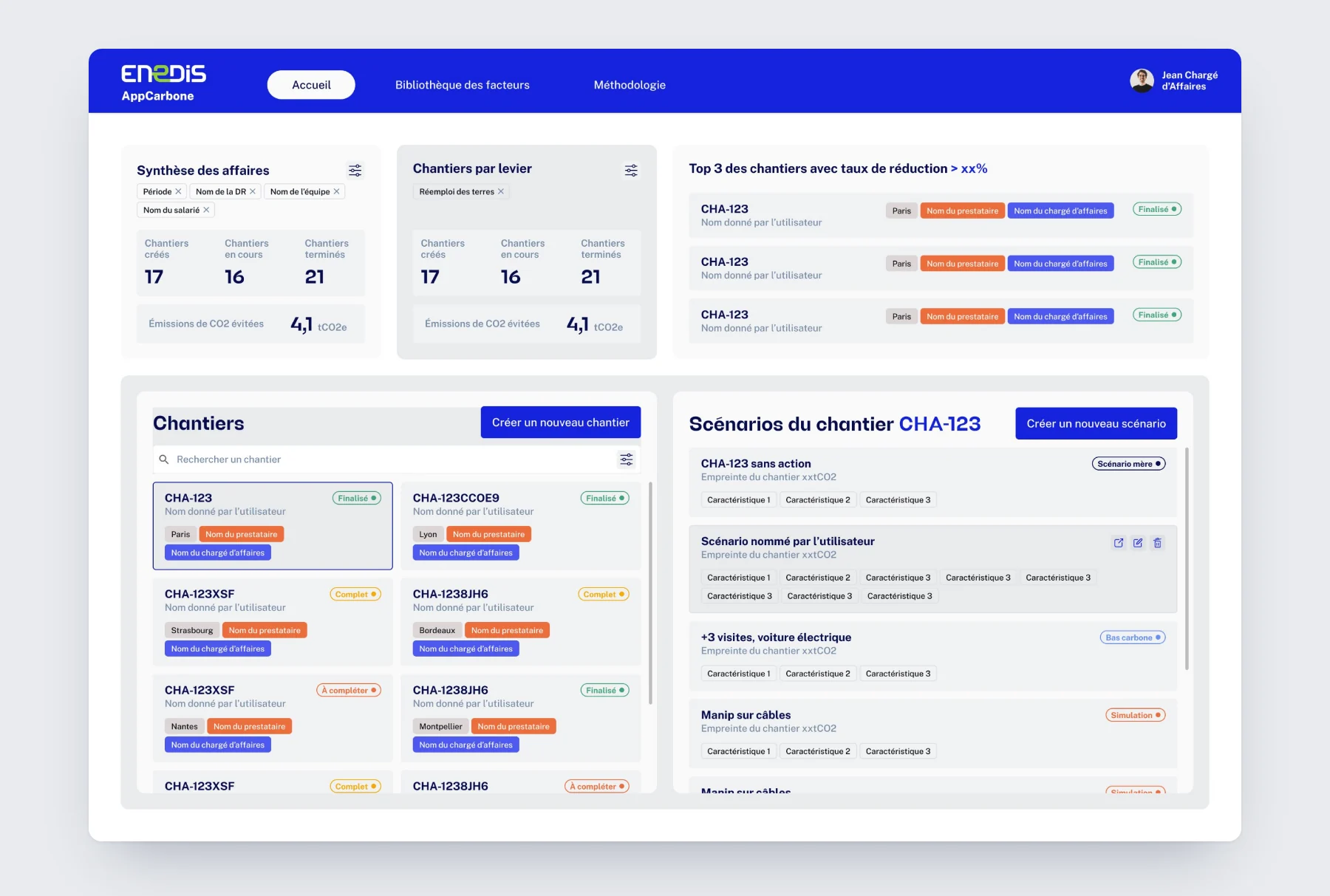
Son tableau de bord affiche toutes les vues réunies : synthèse des affaires, performance des chantiers, équipes, chantiers et scénarios.
Où est passé chaque onglet Excel.
Plutôt que de transposer le tableur écran par écran, j'ai placé chaque contenu là où il sert.
- Un fichier par scénarioDes scénarios rattachés à un chantier
- Un onglet par type de raccordementDes tronçons ajoutés à la demande
- L'onglet d'explicationsDes infobulles sur chaque champ
- Les tables de facteursUne bibliothèque des facteurs, accessible depuis chaque bloc
- L'onglet de synthèseDes tableaux de bord par profil
- Données projet et scénario mélangéesUn chantier saisi une fois, des scénarios qui ne portent que les leviers
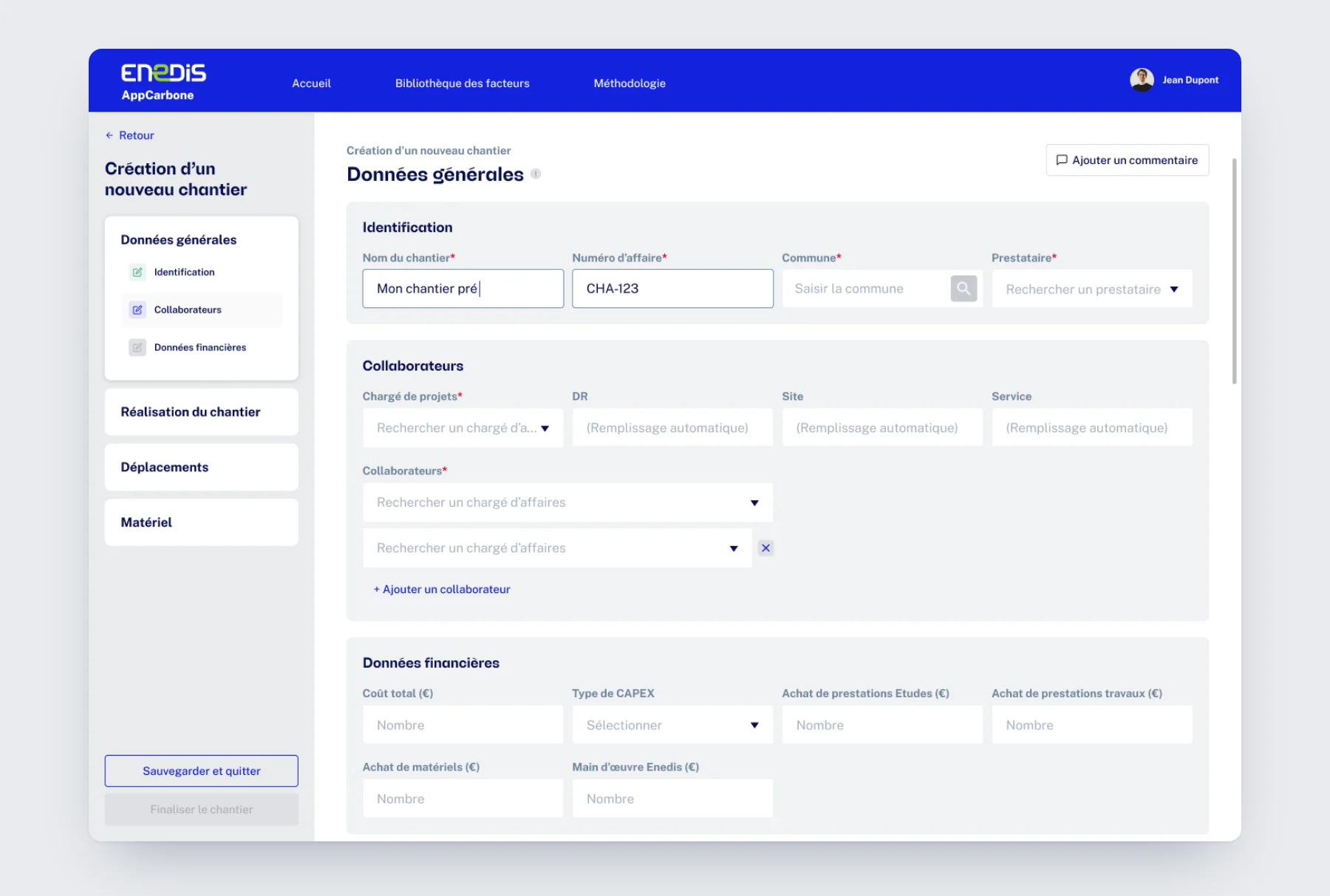
Décrire le chantier en 4 étapes.
- Chargé d'affaires
- Identifie le chantier, ses collaborateurs et ses données financières.
- Choix de design
- Trois blocs courts. La direction régionale, le site et le service se remplissent seuls dès que le chargé de projets est choisi.
- Chargé d'affaires
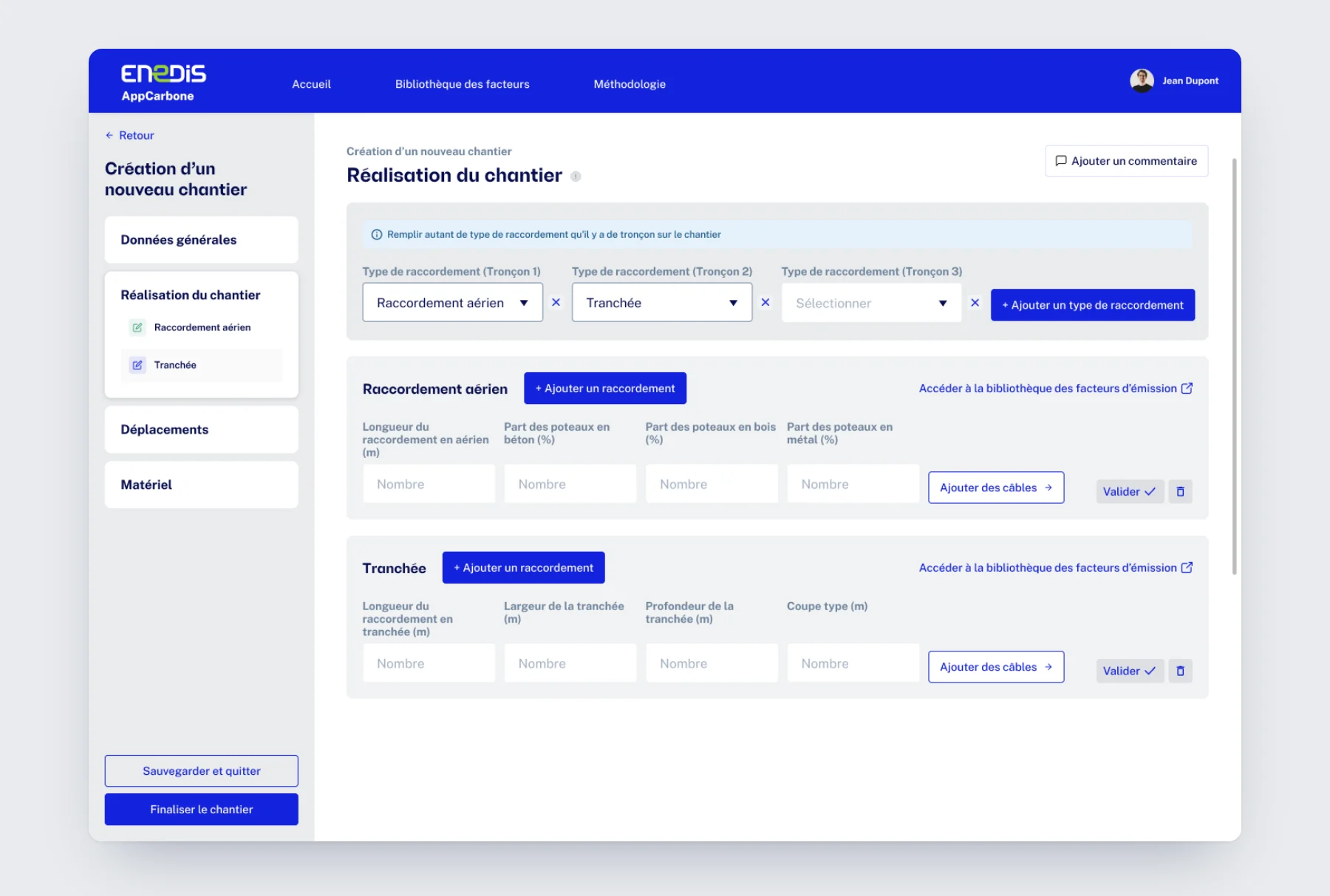
- Déclare chaque tronçon : aérien, tranchée, fonçage, réutilisation de fourreaux ou passage en galerie.
- Choix de design
- Chaque type ajouté crée son bloc de saisie et son entrée dans le menu. Le formulaire suit la réalité du chantier.
- Chargé d'affaires
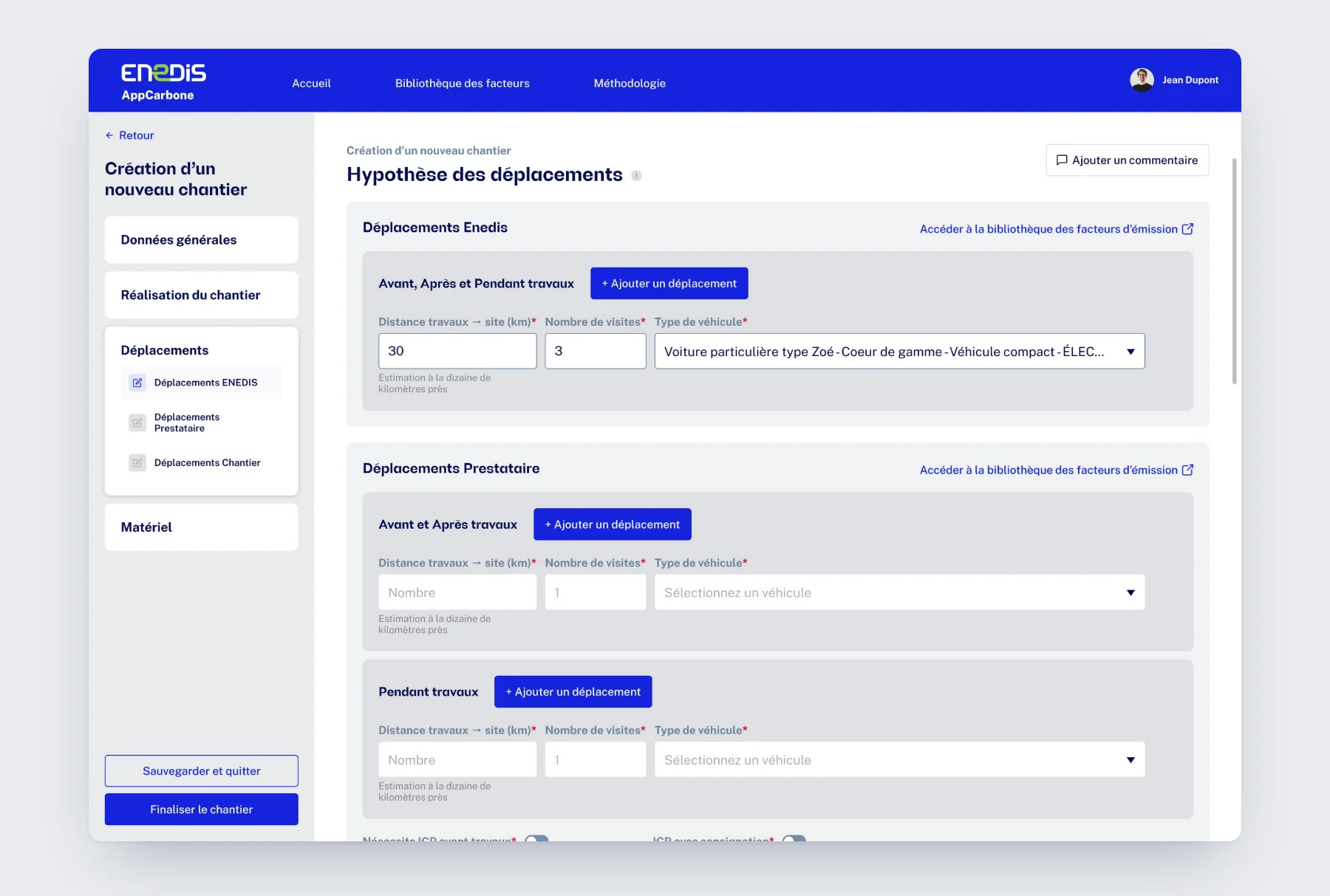
- Renseigne les trajets Enedis, prestataire et chantier, avant, pendant et après travaux.
- Choix de design
- Trois champs par trajet : distance, visites, véhicule. Une infobulle précise ce qui est calculé.
- Chargé d'affaires
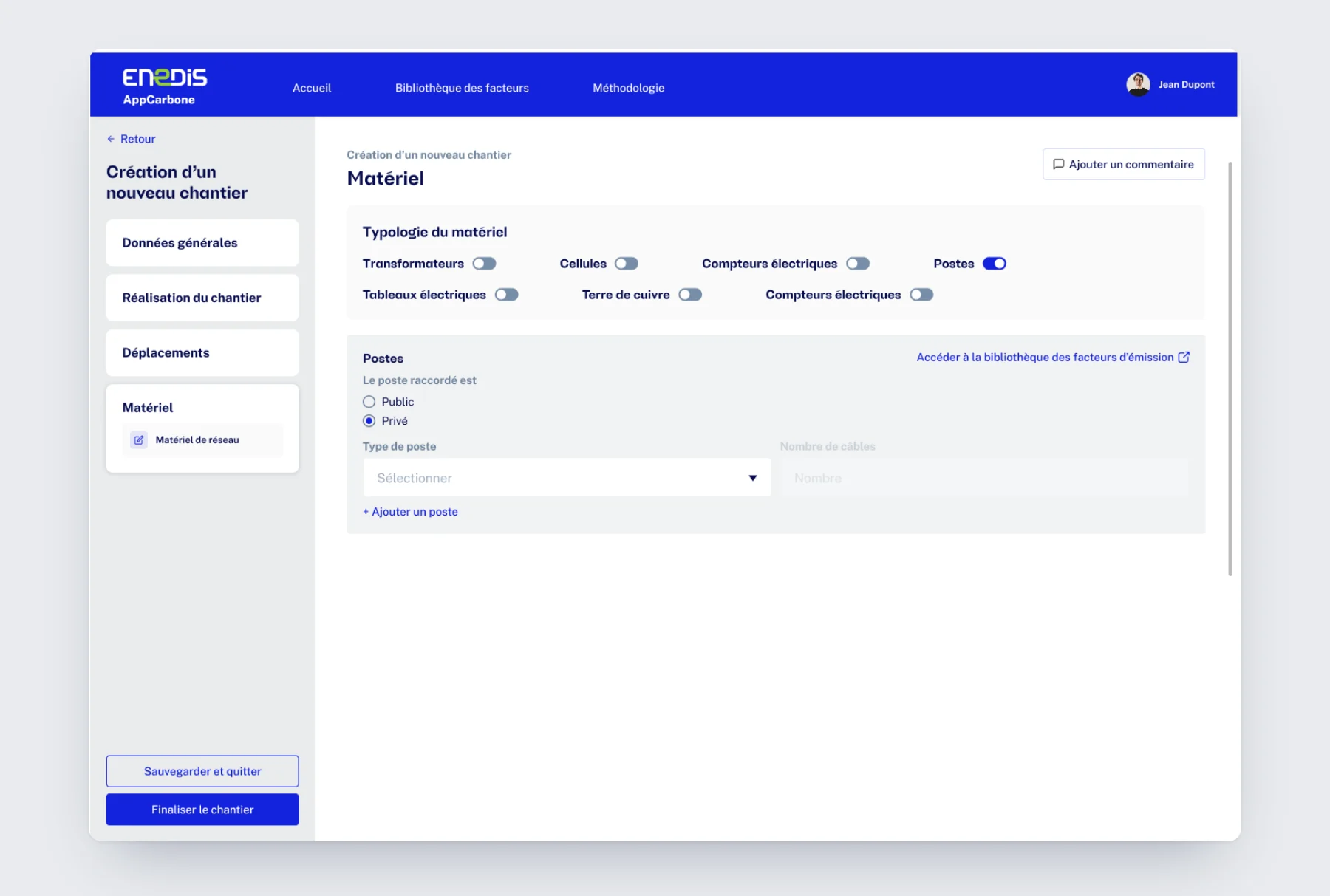
- Active les familles de matériel présentes, puis détaille postes et tableaux électriques.
- Choix de design
- Des interrupteurs pour ne déplier que le matériel utilisé, et un accès direct à la bibliothèque des facteurs.
Tester une variante sans tout ressaisir.
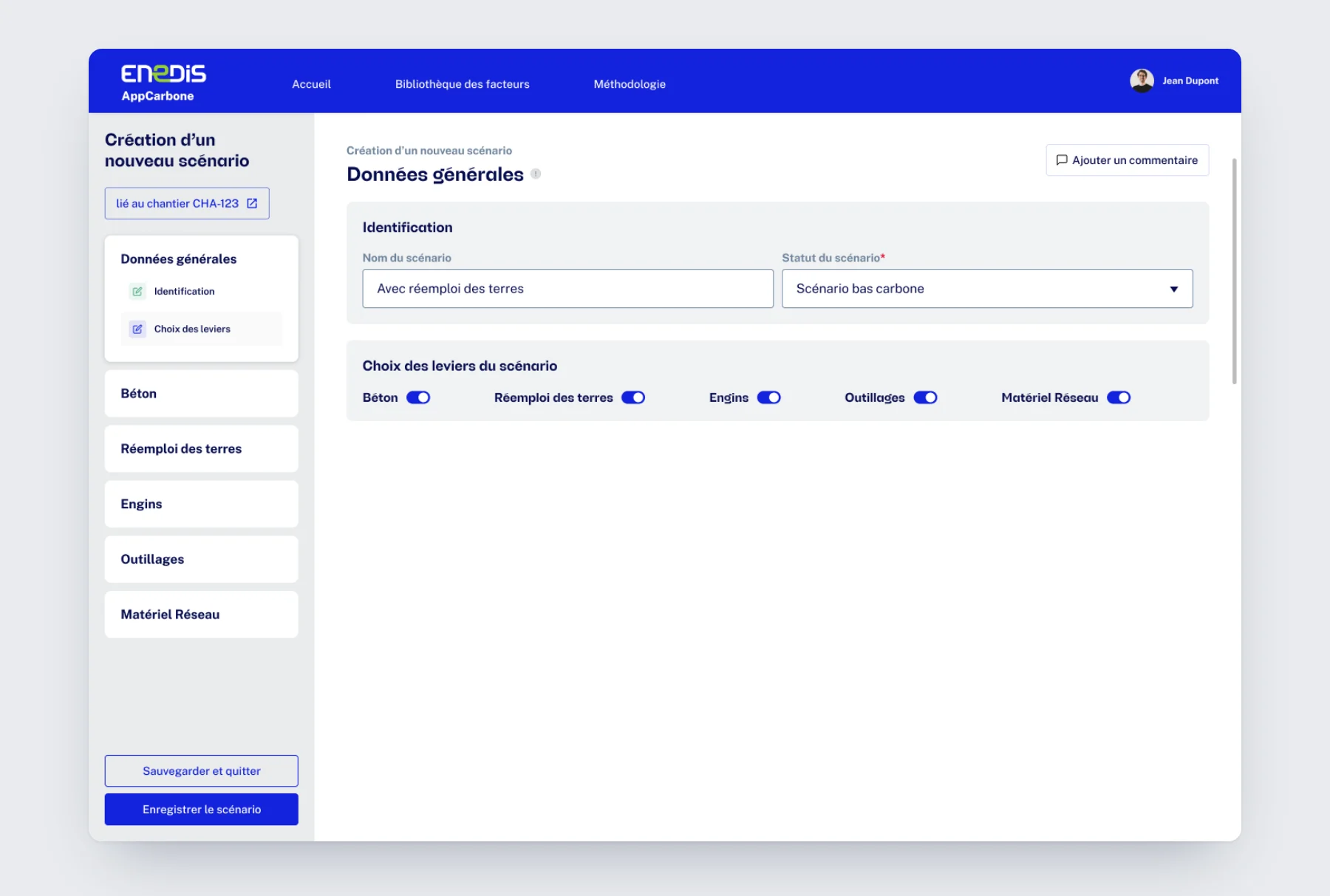
Un scénario est lié à son chantier. Il ne reprend que les leviers de réduction à tester : béton, réemploi des terres, engins, outillages et matériel réseau.
- Chargé d'affaires
- Nomme le scénario, lui donne un statut et active les leviers à tester.
- Choix de design
- Chaque levier activé ajoute sa section au menu. Le scénario ne montre que ce qui change par rapport au chantier.
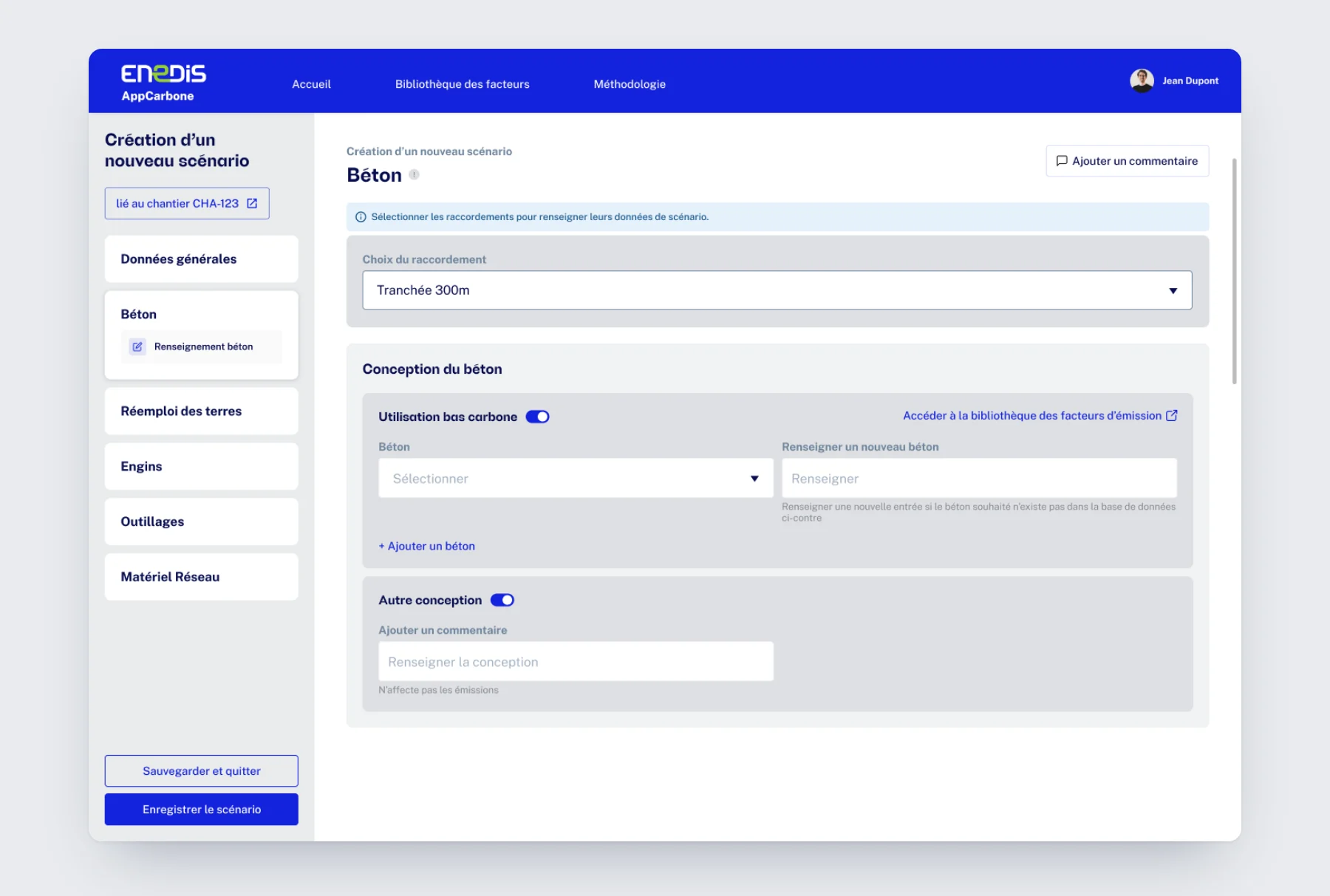
- Chargé d'affaires
- Choisit un béton bas carbone dans la base, ou en renseigne un nouveau.
- Choix de design
- La saisie se fait raccordement par raccordement. Un statut « Finalisé » dans la liste indique ce qui reste à faire.
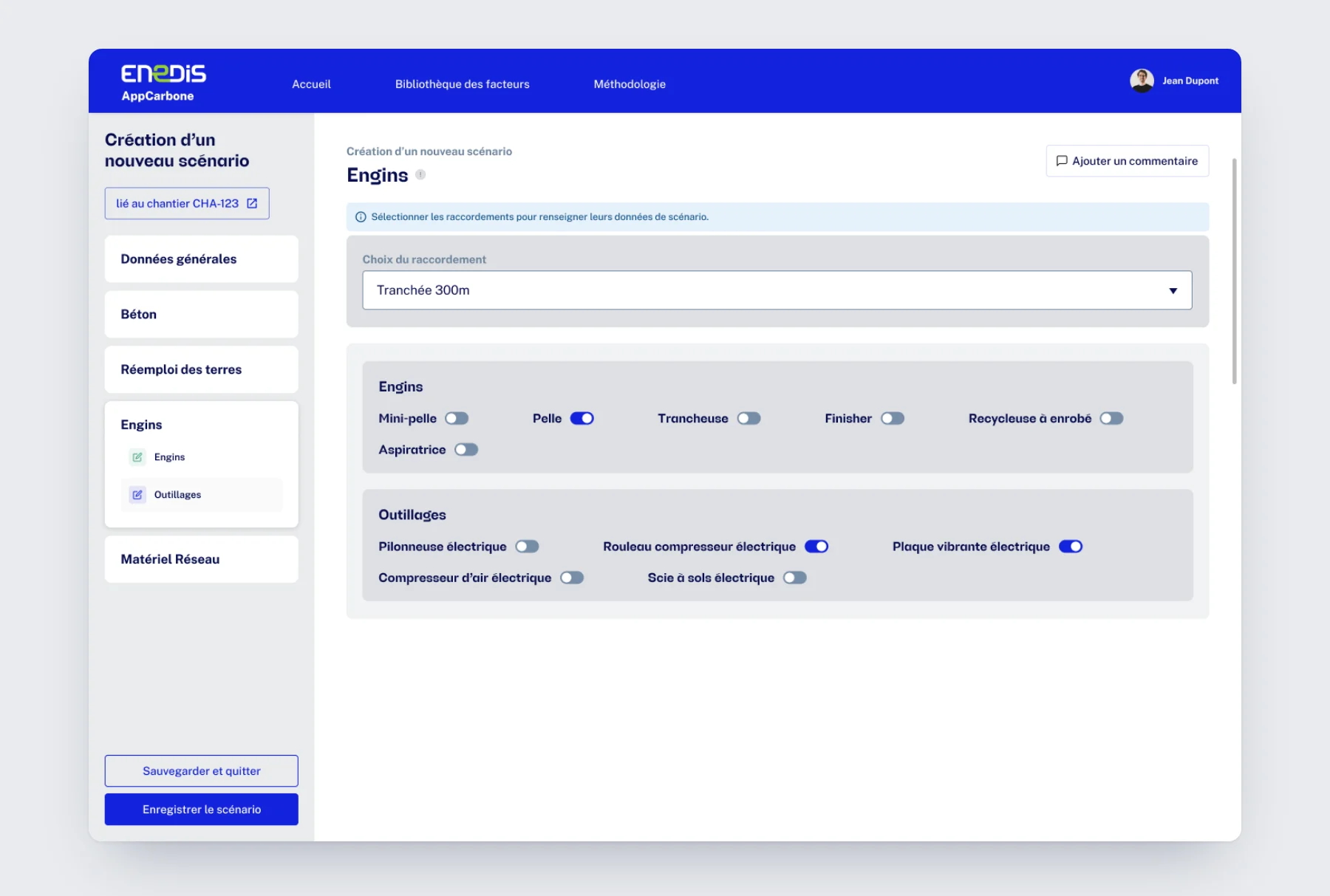
- Chargé d'affaires
- Sélectionne les engins et outillages électriques utilisés sur le tronçon.
- Choix de design
- Des interrupteurs plutôt qu'un tableau : l'équipement se déclare en quelques clics.
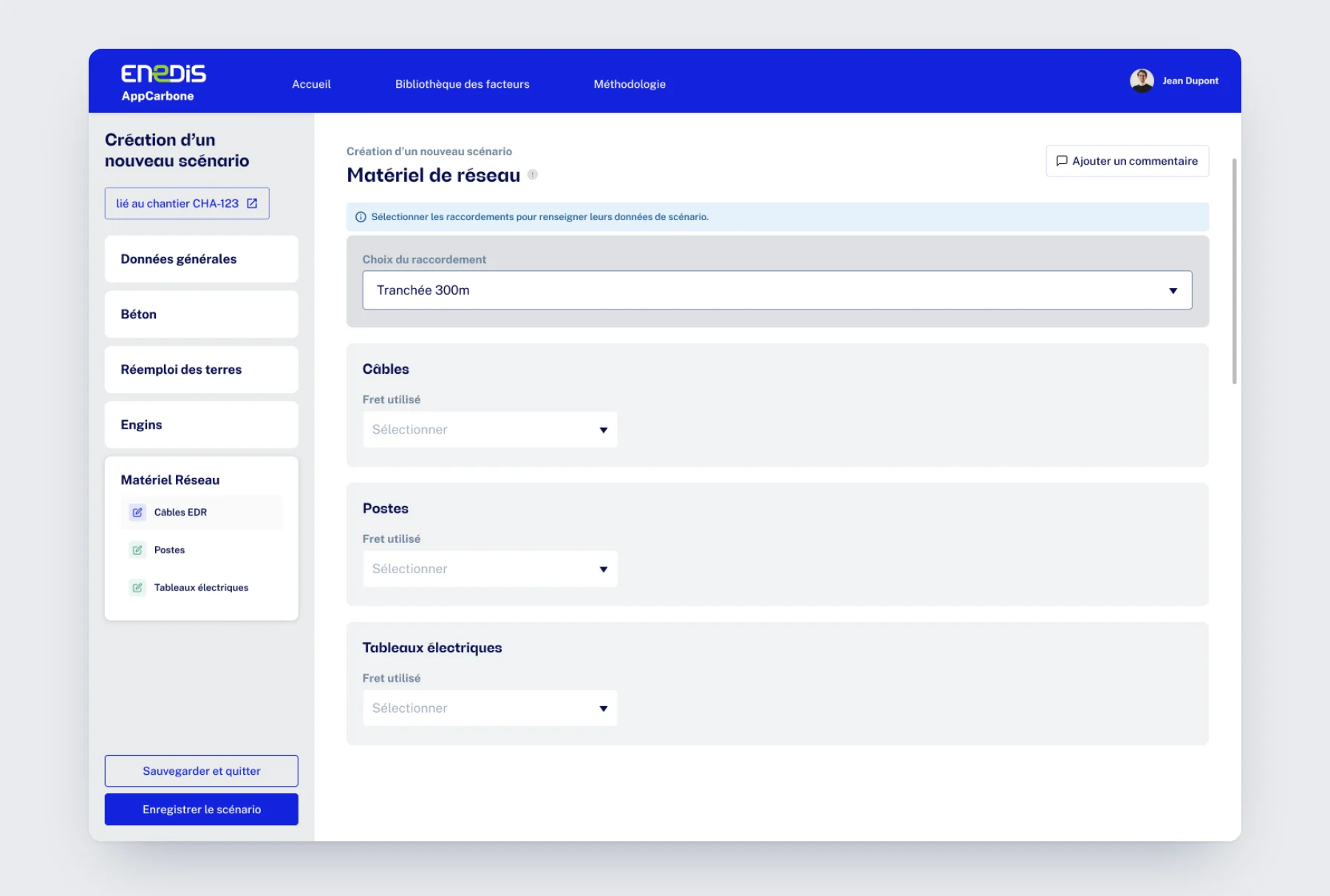
- Chargé d'affaires
- Indique le fret utilisé pour les câbles, les postes et les tableaux électriques.
- Choix de design
- Le même gabarit d'un levier à l'autre : une fois le premier appris, les suivants se remplissent sans effort.
Les arbitrages qui comptent.
4 choix de conception, et ce qui les a tranchés
Pour chaque décision : la solution retenue, l'alternative écartée et la raison du choix.
Des leviers activés à la demande
Une saisie par raccordement
Un menu qui se construit avec la saisie
Confirmer avant de finaliser
Des graphiques pensés pour décider.
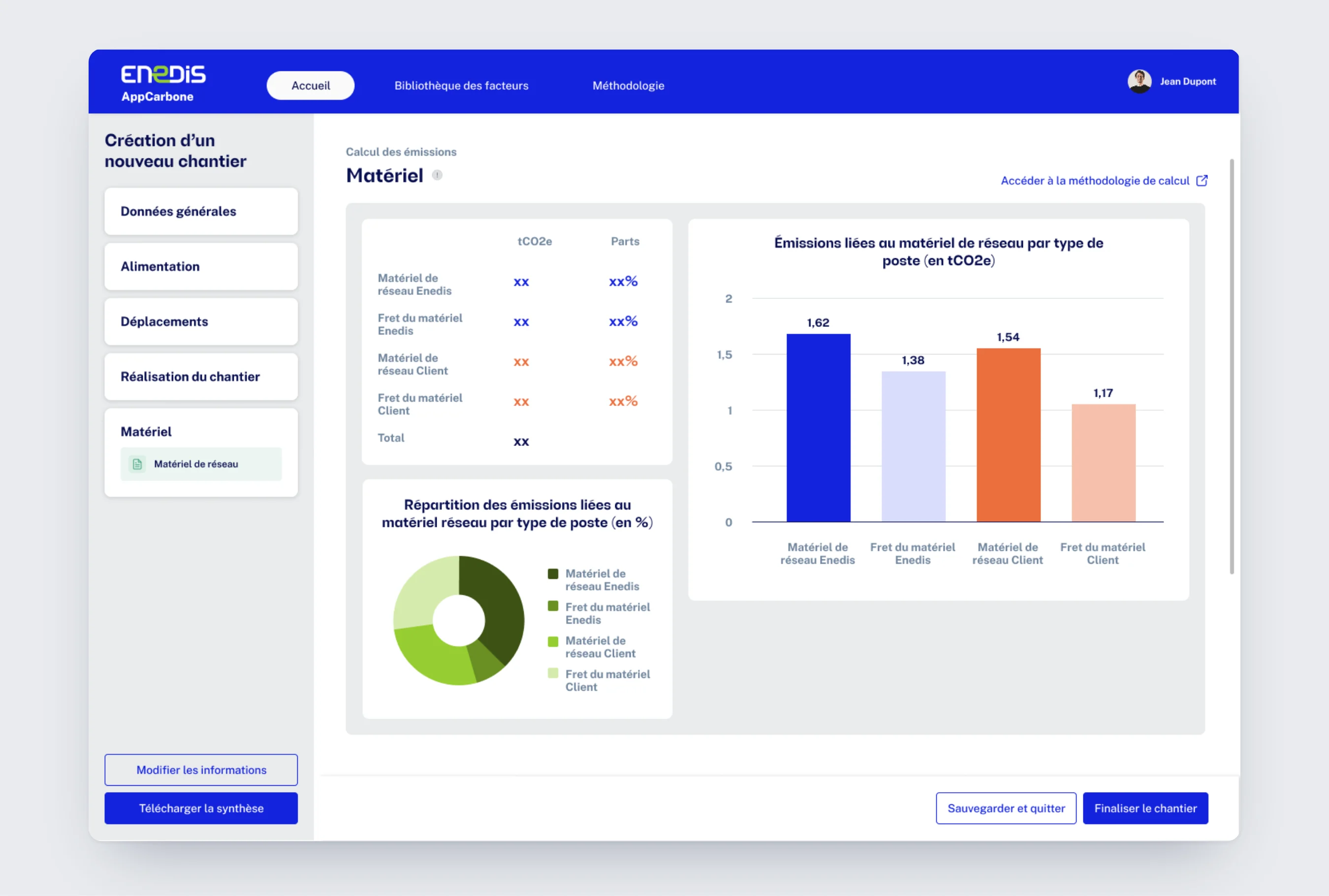
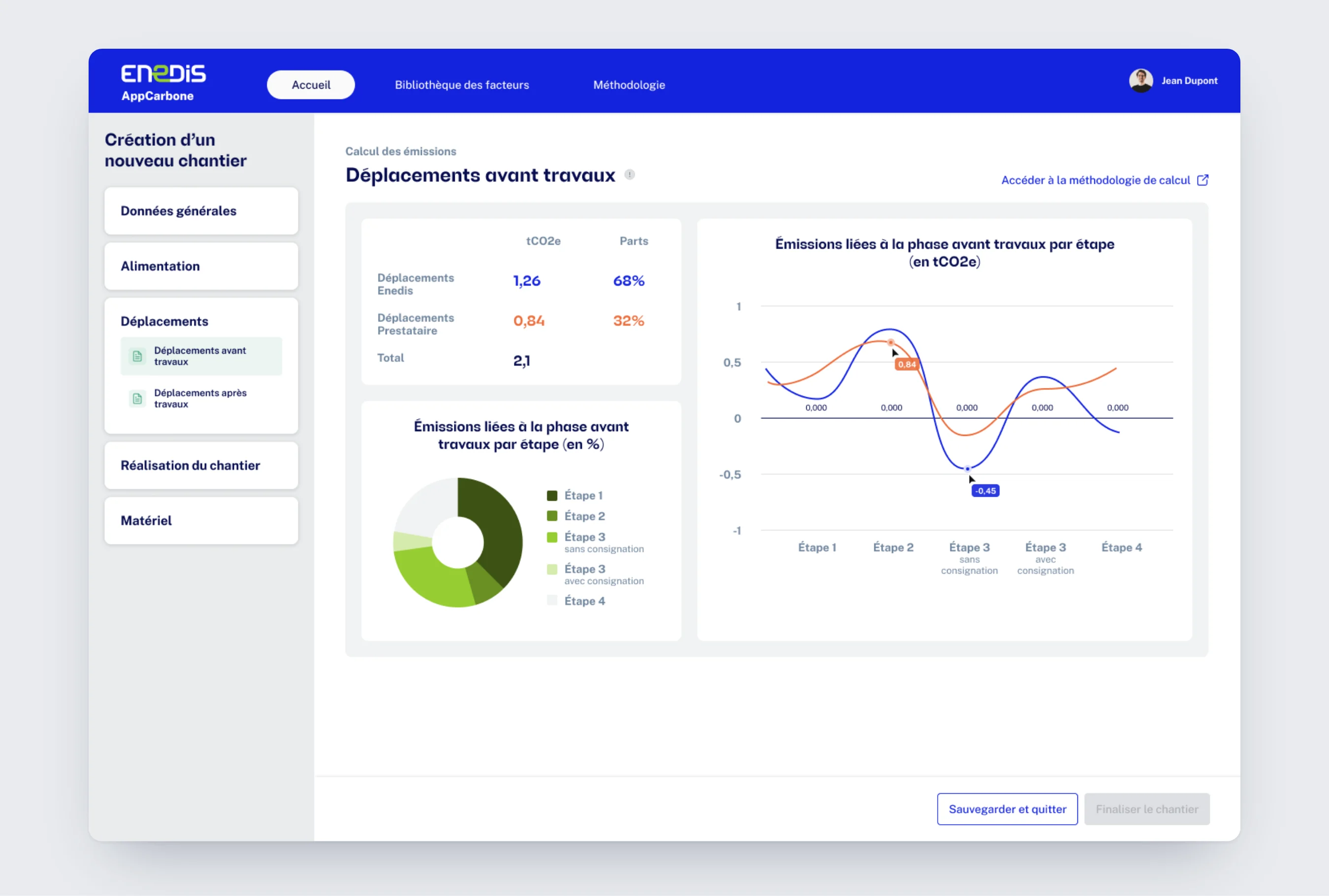
À la fin de chaque catégorie, une synthèse traduit la saisie en émissions. Le même gabarit partout : un tableau pour le résultat, un anneau pour la répartition, un graphique pour comparer. On lit du plus global au plus détaillé.
- 01Le résultat d'abord
Le tableau donne les émissions en tCO2e et la part de chaque poste : matériel ou fret, côté Enedis ou côté client.
- 02La répartition
L'anneau montre le poids de chaque poste dans le total, pour repérer où se trouve le levier.
- 03Le classement
L'histogramme met les postes côte à côte : le plus émetteur se voit au premier coup d'œil.
- 01Enedis ou prestataire
1,26 tCO2e côté Enedis, 0,84 côté prestataires : la part de chacun est lisible immédiatement.
- 02Les étapes qui pèsent
L'anneau répartit les émissions par étape, de l'expertise au marquage-piquetage.
- 03L'évolution
La courbe suit les émissions étape par étape et compare Enedis et prestataires, avec la valeur au survol.
Du chantier au scénario.
Un vrai support de décision.
Ce que je retiens.
Restructurer plutôt que transposer
Reproduire le tableur à l'écran aurait gardé ses défauts. Il fallait repartir des tâches.
Une donnée sert une décision
Chaque graphique répond à une question : quel poste émet le plus, où agir en premier.
Ce que je referais
Faire tester la saisie à des chargés d'affaires dès les premières maquettes. Un formulaire de cette taille se valide sur le terrain, pas seulement en atelier.